TutorApp NDPI
Foydalanuvchi qo'llanmasi
Bu qo'llanma TutorApp NDPI tizimining barcha funksiyalarini batafsil tushuntiradi. Student, Tutor va Admin rollari uchun alohida bo'limlar mavjud. Chap tarafdagi menyudan kerakli bo'limni tanlang.
Kirish va umumiy tushuncha
TutorApp NDPI — Namangan davlat pedagogika instituti talabalarining turar joy (ijara, yotoqxona va boshqa) ma'lumotlarini yig'ish, tekshirish va boshqarish uchun mo'ljallangan platforma. Tizim talabalar, tutorlar va administratorlar o'rtasidagi aloqani soddalashtiradi.
Tizim rollari
Tizimda 3 ta asosiy rol mavjud:
| Rol | Kirish usuli | Asosiy vazifalari |
|---|---|---|
| Student (Talaba) | HEMIS login va parol | Ijara/turar joy ma'lumotlarini to'ldirish, rasmlar yuklash, bildirishnomalarni kuzatish |
| Tutor | Admin bergan login/parol | Talabalarni tekshirish, status belgilash, ruxsatnomalar yaratish, guruhlarni boshqarish |
| Admin | Admin login/parol | Umumiy statistikani ko'rish, tutorlarni boshqarish, xaritada talabalar joylashuvini ko'rish |
Umumiy jarayon
Tizimda ma'lumot to'ldirish va tekshirish jarayoni quyidagi bosqichlardan iborat:
Student tizimga kiradi
HEMIS login va parol bilan
Uy turini tanlaydi
Ijara, Qarindosh uyi, O'z uy yoki Yotoqxona
So'rovnomani to'ldiradi
Manzil, rasm va boshqa ma'lumotlarni kiritadi
Tutor tekshiradi
Ma'lumotlarni ko'rib chiqadi va status belgilaydi
Status belgilanadi
Yashil, Sariq, Qizil yoki Ko'k rang bilan
Status ranglar tizimi
Tizimda har bir talabaning ma'lumotlari 4 xil statusda bo'lishi mumkin. Har bir status o'ziga xos rangga ega bo'lib, talabaga nima qilish kerakligini bildiradi.
🟢 Yashil — Tasdiqlangan
Tutor ma'lumotlarni tekshirdi va hammasi to'g'ri. Student hech narsa qilmaydi — ma'lumotlari qabul qilingan.
🟡 Sariq — Qo'shimcha rasm kerak
Tutor qo'shimcha rasm so'ragan. Student rasm yuklashi kerak. Bildirishnomada tutor izoh yozgan bo'ladi — nimaga rasm kerakligini o'qib, kerakli rasmni yuklang.
🔴 Qizil — Qayta to'ldirish / Yangi topshirish kerak
Qayta topshirish kerak. Bu "rad etilgan" degani EMAS. Notification sifatida — talaba so'rovnomani qayta to'ldirishi yoki yangi ma'lumot topshirishi kerak. Ijara statusi qizil bo'lib saqlanadi.
🔵 Ko'k — Yangi / Tekshirilmoqda
Hali tutor tekshirmagan. Student kutadi. Yangi topshirilgan ma'lumotlar avtomatik ravishda ko'k statusda bo'ladi.
Status jadvali
| Rang | Nomi | Student vazifasi | Tutor harakati |
|---|---|---|---|
| Yashil | Tasdiqlangan | Hech narsa — ma'lumot qabul qilingan | Tekshirdi va tasdiqladi |
| Sariq | Qo'shimcha rasm kerak | Qo'shimcha rasm yuklash | Rasm so'radi |
| Qizil | Qayta to'ldirish | Bildirishnomani bosib qayta to'ldirish | Qayta topshirishni so'radi |
| Ko'k | Tekshirilmoqda | Kutish | Hali tekshirmagan |
Tizimga kirish
TutorApp NDPI tizimiga 3 xil foydalanuvchi kirishi mumkin. Har biri o'z login va paroli bilan kiradi.
🎓 Student (Talaba) uchun
Student HEMIS tizimidagi login va parol bilan kiradi. Alohida ro'yxatdan o'tish shart emas.
| Maydon | Qiymat |
|---|---|
| Login | Talaba ID raqami (HEMIS tizimidagi student_id) |
| Parol | HEMIS tizimidagi parol |
👨🏫 Tutor uchun
Tutor admin tomonidan yaratilgan login va parol bilan kiradi. Tutorning login ma'lumotlari admin tomonidan beriladi.
| Maydon | Qiymat |
|---|---|
| Login | Admin bergan login |
| Parol | Admin bergan parol |
⚙️ Admin uchun
Admin o'z login va paroli bilan kiradi. Admin hisobi tizim o'rnatilganda yaratiladi.
Student — Bosh sahifa
Tizimga kirgandan keyin student bosh sahifani ko'radi. Bu sahifada asosiy 3 ta qism mavjud.
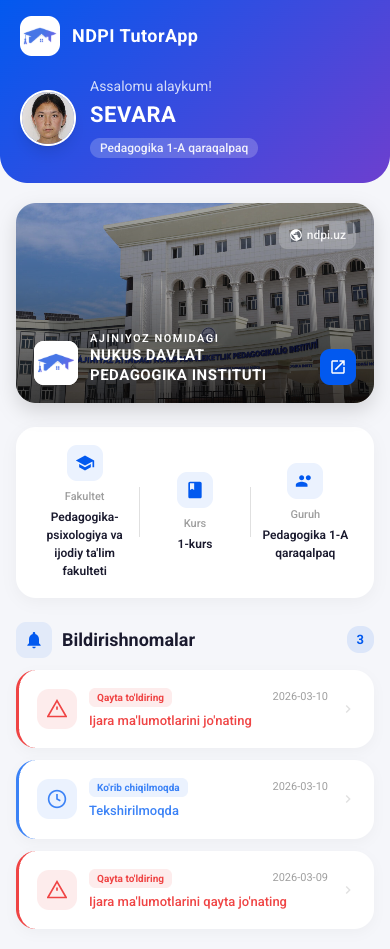
1. Profil qismi (yuqori)
Sahifaning yuqori qismida talabaning ismi va profil rasmi ko'rinadi. Bu qismni bosib profil sahifasiga o'tish mumkin.
2. Institut ma'lumotlari
NDPI banneri, fakultet nomi, kurs va guruh raqami ko'rsatiladi. Bu ma'lumotlar HEMIS tizimidan avtomatik olinadi.
3. Bildirishnomalar ro'yxati
Har bir bildirishnoma o'z rangiga ega. Rang bildirishnomaning turini bildiradi:
| Rang | Ma'nosi | Nima qilish kerak |
|---|---|---|
| Yashil | Tasdiqlangan | Hech narsa qilmaysiz |
| Sariq | Qo'shimcha rasm kerak | Bosib rasm yuklang |
| Qizil | Qayta to'ldiring | Albatta bosib qayta to'ldiring |
| Ko'k | Tekshirilmoqda | Kutasiz |
Student — Profil
Profil sahifasida talabaning HEMIS tizimidan kelgan ma'lumotlari ko'rsatiladi.
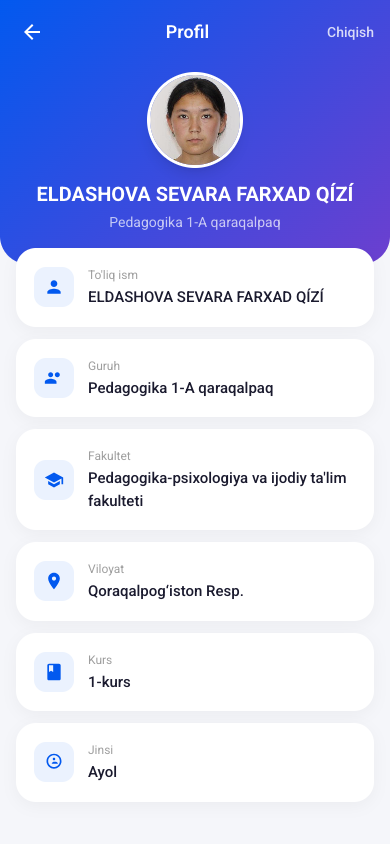
Ko'rsatiladigan ma'lumotlar
- Ism, familiya — talabaning to'liq ismi
- Guruh — o'qiyotgan guruhi
- Fakultet — fakultet nomi
- Kurs — nechinchi kursda o'qishi
- Tug'ilgan sana — talabaning tug'ilgan sanasi
Student — Ma'lumot to'ldirish
Ma'lumot to'ldirish jarayoni 3 bosqichdan iborat. Har bir bosqichni diqqat bilan bajaring.
1-bosqich: Uy turini tanlash
Birinchi navbatda qayerda yashasangiz — uy turini to'g'ri tanlang. 4 ta variant mavjud:
Ijara uy
Ijarada yashayapsiz (boshqa shaharda uy ijaralagan bo'lsangiz)
Qarindosh uyi
Qarindoshingiz uyida yashayapsiz
O'z uyim
O'zingizning shaxsiy uyingizda yashayapsiz
Yotoqxona
Institut yotoqxonasida yashayapsiz
2-bosqich: So'rovnoma to'ldirish
Tanlangan uy turiga qarab savollar boshqacha bo'ladi. Masalan:
- Ijara uy: manzil, uy egasining ismi va telefon raqami, oylik ijara narxi, uy rasmi
- Qarindosh uyi: manzil, qarindoshlik darajasi, qarindosh ismi va telefoni
- O'z uy: manzil, uy rasmi
- Yotoqxona: yotoqxona nomi, xona raqami
3-bosqich: Yuborish
Barcha ma'lumotlarni to'ldirib bo'lgach, "Saqlash" tugmasini bosing. Yuborilgandan keyin ma'lumotlaringiz avtomatik ravishda ko'k (tekshirilmoqda) statusga o'tadi va tutor tekshirishini kutish kerak.
Student — Uyim ma'lumotlari
Bu sahifada siz to'ldirgan uy ma'lumotlarini ko'rishingiz mumkin. Manzil, rasm va boshqa tafsilotlar shu yerda ko'rinadi.
Ko'rinadigan ma'lumotlar
- Uy turi (ijara, qarindosh, o'z uy yoki yotoqxona)
- Manzil (viloyat, tuman, ko'cha)
- Yuklangan rasmlar
- Qo'shimcha ma'lumotlar (uy turiga qarab)
- Hozirgi status (rang bilan)
Student — Qo'shimcha rasm yuklash
Agar tutor qo'shimcha rasm so'ragan bo'lsa, sizga sariq bildirishnoma keladi. Bu bildirishnomani bosib, qo'shimcha rasm yuklashingiz kerak.
Rasm yuklash bosqichlari
- Bosh sahifadagi sariq bildirishnomani bosing
- Tutor izohini o'qing — nimaga rasm kerakligini tushunib oling
- Kamera yoki Galereya orqali kerakli rasmni tanlang
- "Yuborish" tugmasini bosing
Student — Qayta to'ldirish
Qizil bildirishnoma kelganda — ma'lumotlaringizni qayta to'ldirishingiz kerak. Bu jarayon quyidagicha:
Qayta to'ldirish bosqichlari
- Bosh sahifadagi qizil bildirishnomani bosing
- Tutor izohini o'qing — nima uchun qayta to'ldirish kerakligini tushunib oling
- Uy turini qayta tanlang (kerak bo'lsa o'zgartirishingiz mumkin)
- So'rovnomani boshidan to'ldiring
- "Saqlash" tugmasini bosing
Qayta to'ldirishga sabab bo'ladigan holatlar
- Noto'g'ri manzil kiritilgan
- Rasmlar aniq emas yoki noto'g'ri
- Uy turi noto'g'ri tanlangan
- Ma'lumotlar to'liq emas
- Tutor yangi ma'lumot so'ragan
Student — Bildirishnomalar
Bildirishnomalar sahifasida barcha bildirishnomalar ro'yxati ko'rinadi. Har bir bildirishnoma o'z rangi va vaqti bilan ko'rsatiladi.
Bildirishnoma turlari
| Rang | Turi | Harakatlar |
|---|---|---|
| Yashil | Ma'lumot tasdiqlandi | Faqat o'qish — hech narsa qilish shart emas |
| Sariq | Qo'shimcha rasm kerak | Bosib rasm yuklash |
| Qizil | Qayta to'ldirish | Bosib qayta to'ldirish |
| Ko'k | Ma'lumot qabul qilindi / Tekshirilmoqda | Kutish |
Tutor — Bosh sahifa va statistika
Tutor bosh sahifasida umumiy statistika va asosiy boshqaruv tugmalari joylashgan.
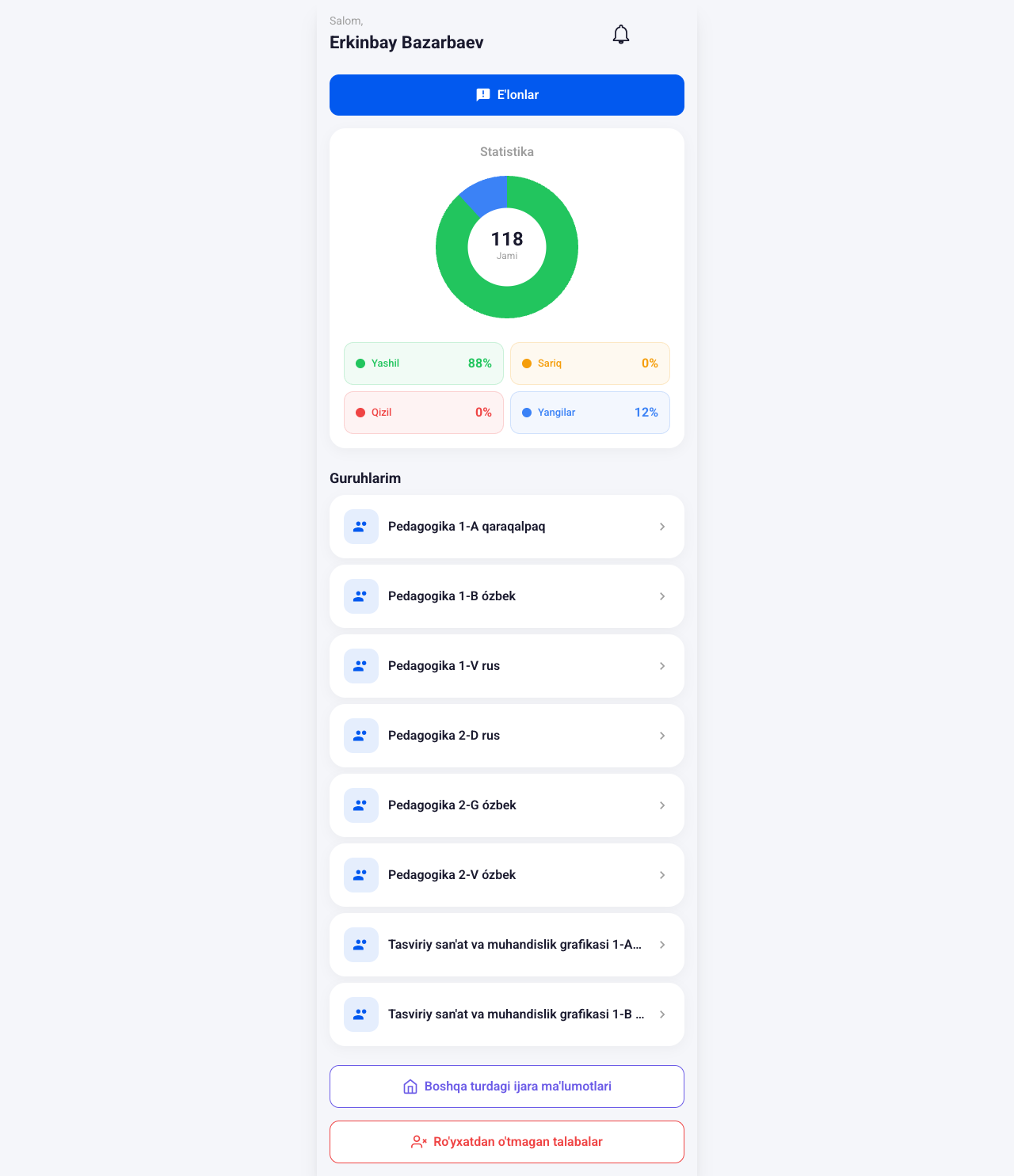
Statistika (doiraviy diagramma)
Bosh sahifaning yuqori qismida doiraviy diagramma ko'rsatiladi. Unda quyidagi foizlar aks etadi:
- Yashil — tasdiqlangan talabalar foizi
- Sariq — qo'shimcha rasm kutilayotgan talabalar
- Qizil — qayta to'ldirish kerak bo'lgan talabalar
- Ko'k — yangi va tekshirilmagan talabalar
Guruhlar ro'yxati
Tutorga biriktirilgan guruhlar ro'yxati ko'rsatiladi. Har bir guruh nomini bosib, talabalar ro'yxatiga o'tish mumkin.
Qo'shimcha tugmalar
- E'lonlar — ruxsatnomalar sahifasiga o'tish
- Boshqa turdagi uylar — ijara, qarindosh, o'z uy turlari bo'yicha talabalar
- Ro'yxatdan o'tmagan talabalar — hali tizimga kirmagan talabalar
Tutor — Profil va sozlamalar
Tutor profilida shaxsiy ma'lumotlar va sozlamalar mavjud.
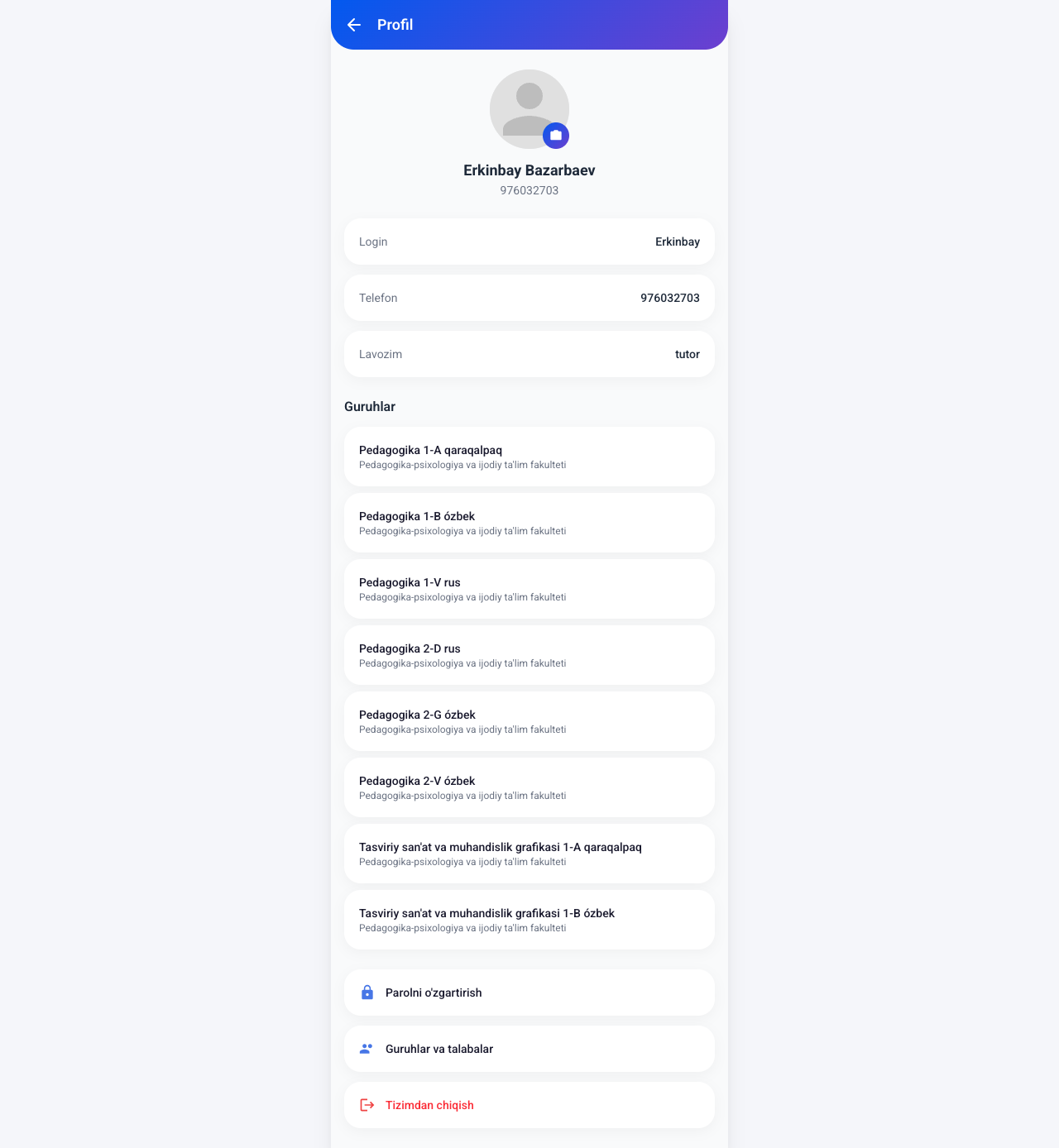
Ko'rsatiladigan ma'lumotlar
- Ism, familiya — tutorning to'liq ismi
- Telefon raqami — bog'lanish uchun
Parol o'zgartirish
- Profil sahifasiga kiring
- "Parol o'zgartirish" tugmasini bosing
- Joriy parolni kiriting
- Yangi parolni 2 marta kiriting
- "Saqlash" tugmasini bosing
Tutor — Guruhlar va talabalar
Bu sahifada tutor o'ziga biriktirilgan guruhlarni va ularning talabalarini ko'rishi mumkin.
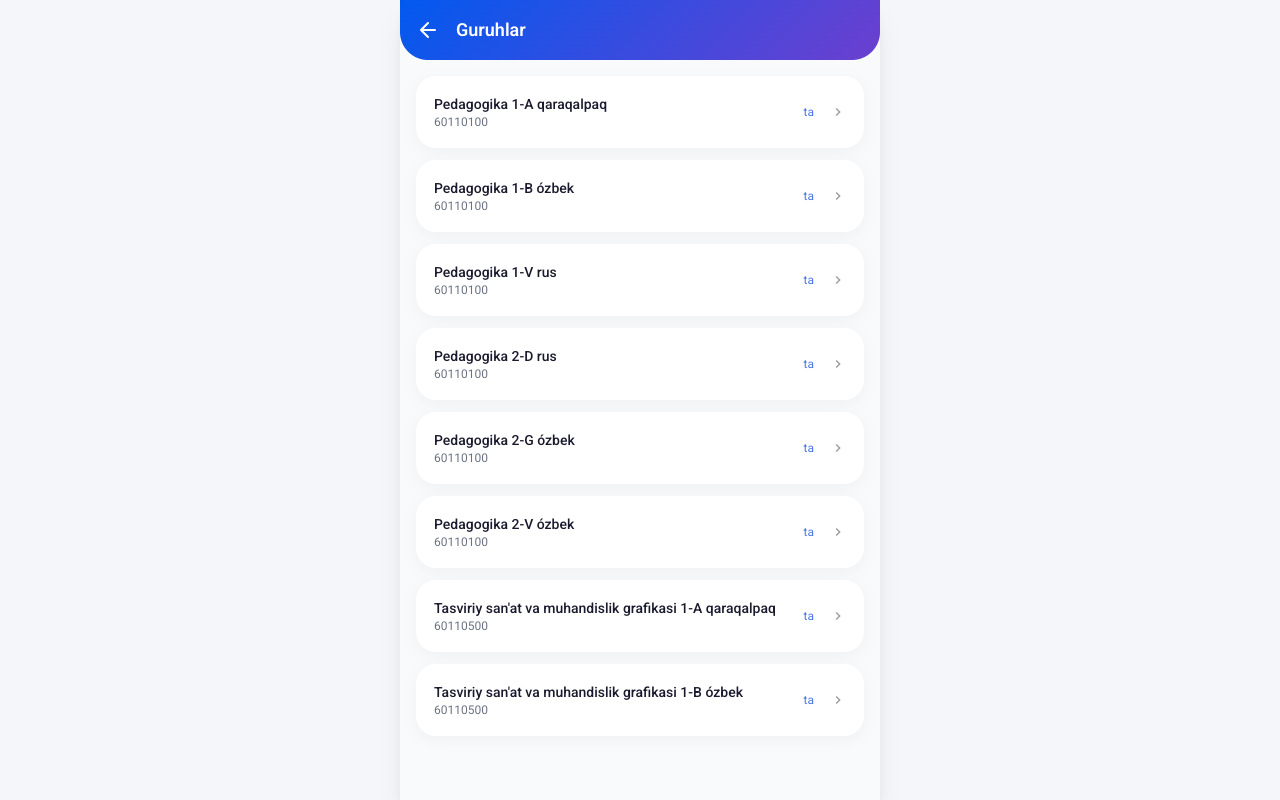
Ko'rish tartibi
- Guruhlar ro'yxati — barcha biriktirilgan guruhlar ko'rinadi
- Guruhni bosing → talabalar ro'yxati ochiladi
- Talabani bosing → talabaning to'liq profili (HEMIS ma'lumotlari) ochiladi
Talabalar ro'yxatida ko'rinadiganlar
- Talabaning ismi va familiyasi
- Status rangi (yashil, sariq, qizil, ko'k)
- Oxirgi faoliyat vaqti
Tutor — Talaba tekshirish
Talabaning ma'lumotlarini tekshirish — tutorning asosiy vazifasi. Tekshirish jarayoni quyidagicha:
Talaba holati sahifasi
Talabani bosganingizda quyidagi ma'lumotlar ko'rinadi:
- Asosiy ma'lumotlar — ism, guruh, fakultet, kurs
- Ijara tarixi — avvalgi statuslar va o'zgarishlar
- Qurilma joylashuvi — talabaning telefon GPS koordinatalari
- Yuklangan rasmlar — uy rasmlari va boshqa hujjatlar
Status belgilash
Tekshirgandan so'ng quyidagi statuslardan birini belgilang:
Ma'lumotlar to'liq va to'g'ri. Tasdiqlash.
Izoh yozing — qanday rasm kerakligini tushuntiring.
Talabaga qayta to'ldirish so'rovi yuboriladi.
Google Maps'da joylashuvni ko'rish
Talabaning qurilma joylashuvi Google Maps'da ko'rsatiladi. Bu orqali talabaning haqiqiy yashash joyini tekshirish mumkin.
Tutor — Ruxsatnoma yaratish
Tutor ruxsatnoma (e'lon) yaratib, tanlangan guruhlarga yuborishi mumkin. Bu talabalarni ma'lumot to'ldirish yoki yangi harakatlar haqida xabardor qilish uchun ishlatiladi.
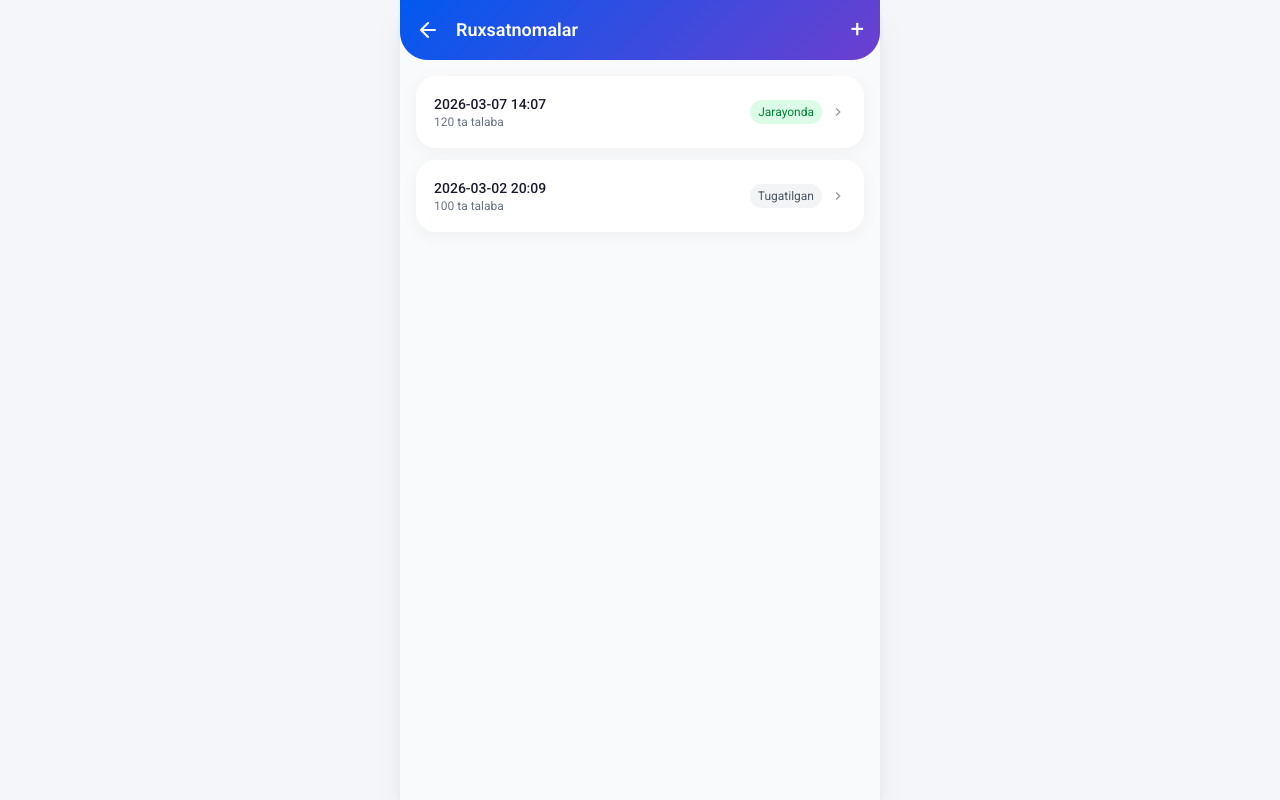
Ruxsatnoma yaratish bosqichlari
- "Yangi ruxsatnoma" tugmasini bosing
- Nom kiriting — ruxsatnoma sarlavhasi
- Tavsif kiriting — batafsil ma'lumot
- Guruhlarni tanlang — qaysi guruhlarga yuborilishini belgilang
- "Yaratish" tugmasini bosing
Yaratilgandan so'ng tanlangan guruhlardagi barcha talabalar bildirishnoma oladi.
Tutor — Topshirganlar ro'yxati
Bu sahifada ruxsatnoma bo'yicha ma'lumot topshirgan talabalar ro'yxati ko'rsatiladi.
Ro'yxatda ko'rinadiganlar
- Talaba ismi va familiyasi
- Guruh nomi
- Status rangi (yashil, sariq, qizil, ko'k)
- "Qayta" tugmasi — qayta topshirishni so'rash uchun
Harakatlar
- Talabani bosing → talaba holati sahifasi ochiladi (tekshirish uchun)
- "Qayta" tugmasini bosing → talabaga qizil bildirishnoma yuboriladi
Tutor — Qayta topshirishni so'rash
Agar talabaning ma'lumotlari noto'g'ri yoki to'liq bo'lmasa, tutor qayta topshirishni so'rashi mumkin.
Qayta topshirish so'rash bosqichlari
- Talaba holati sahifasiga kiring
- "Qayta topshirishni so'rash" tugmasini bosing
- Izoh yozing — nima uchun qayta topshirish kerakligini tushuntiring
- Tasdiqlang
Bosilgandan so'ng talabaga qizil bildirishnoma yuboriladi va talabaning ijara statusi qizilga o'zgaradi.
Tutor — Boshqa turdagi uylar
Bu sahifada ijara, qarindosh uyi va o'z uy turlarida yashayotgan talabalar ro'yxati ko'rsatiladi.
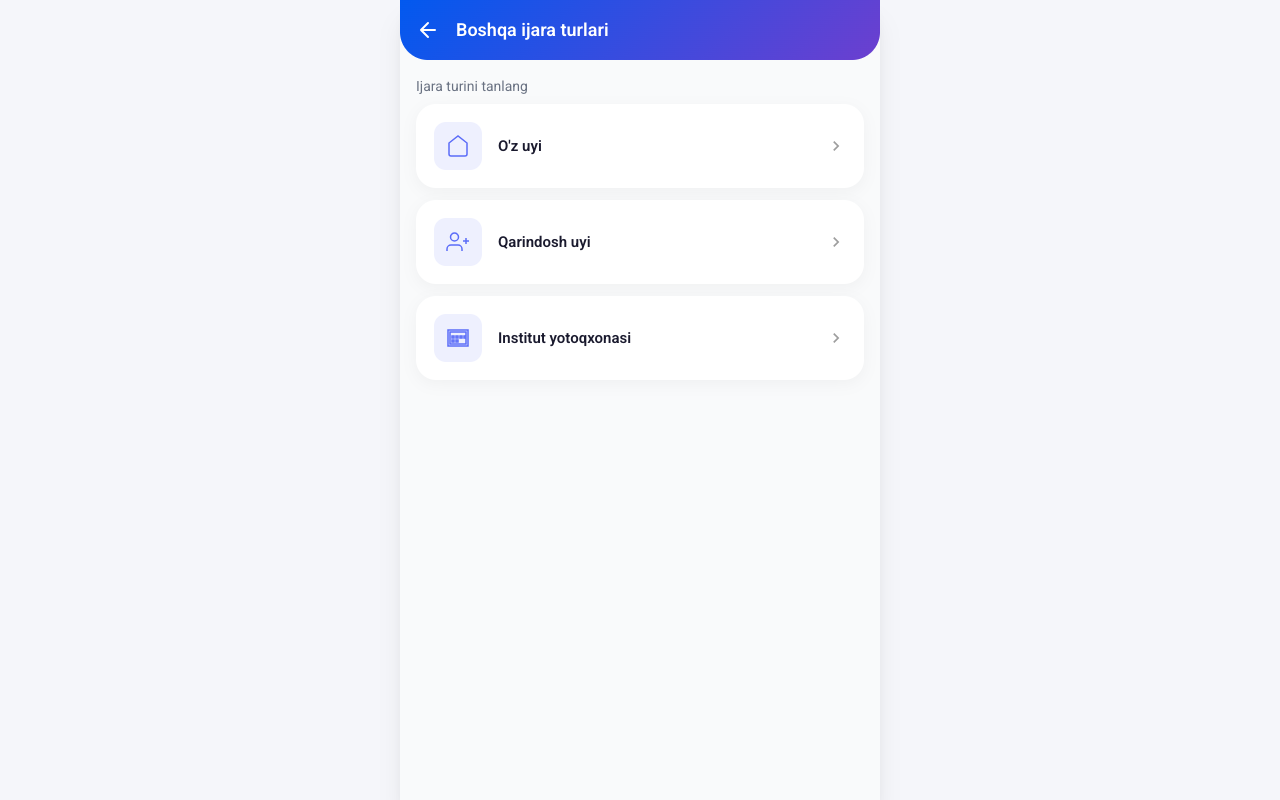
Filtrlar
Uy turlari bo'yicha filtr qilish mumkin:
- Ijara uy — ijarada yashayotgan talabalar
- Qarindosh uyi — qarindoshlar uyida yashayotganlar
- O'z uy — o'z uyida yashayotganlar
Tutor — Kirmagan talabalar
Bu sahifada hali HEMIS orqali TutorApp tizimiga login qilmagan talabalar ro'yxati ko'rsatiladi.
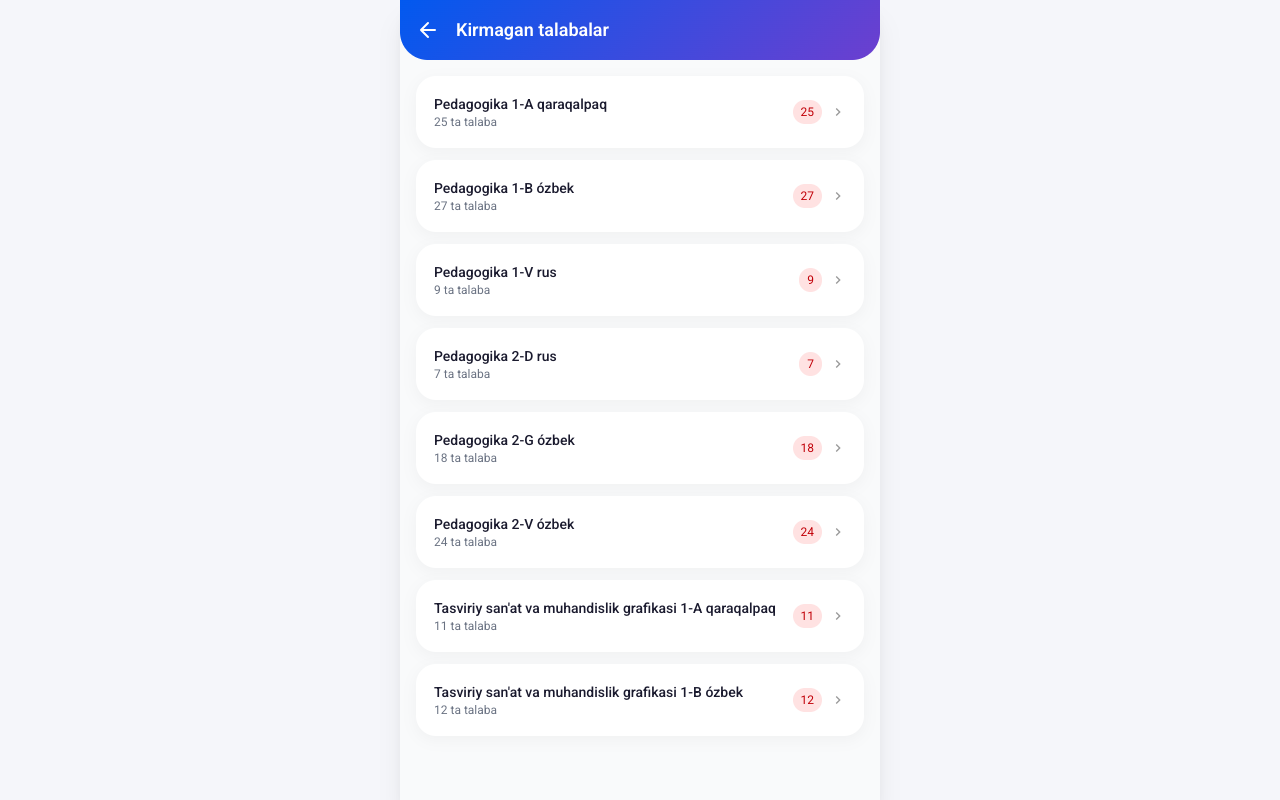
Ro'yxatda ko'rinadiganlar
- Talaba ismi va familiyasi (HEMIS ma'lumotlaridan)
- Guruh nomi
- Kurs raqami
Tutor — Status bo'yicha filtr
Bosh sahifadagi statistika doiraviy diagrammasida ranglarni bosib, shu statusdagi talabalarni guruhlar bo'yicha ko'rish mumkin.
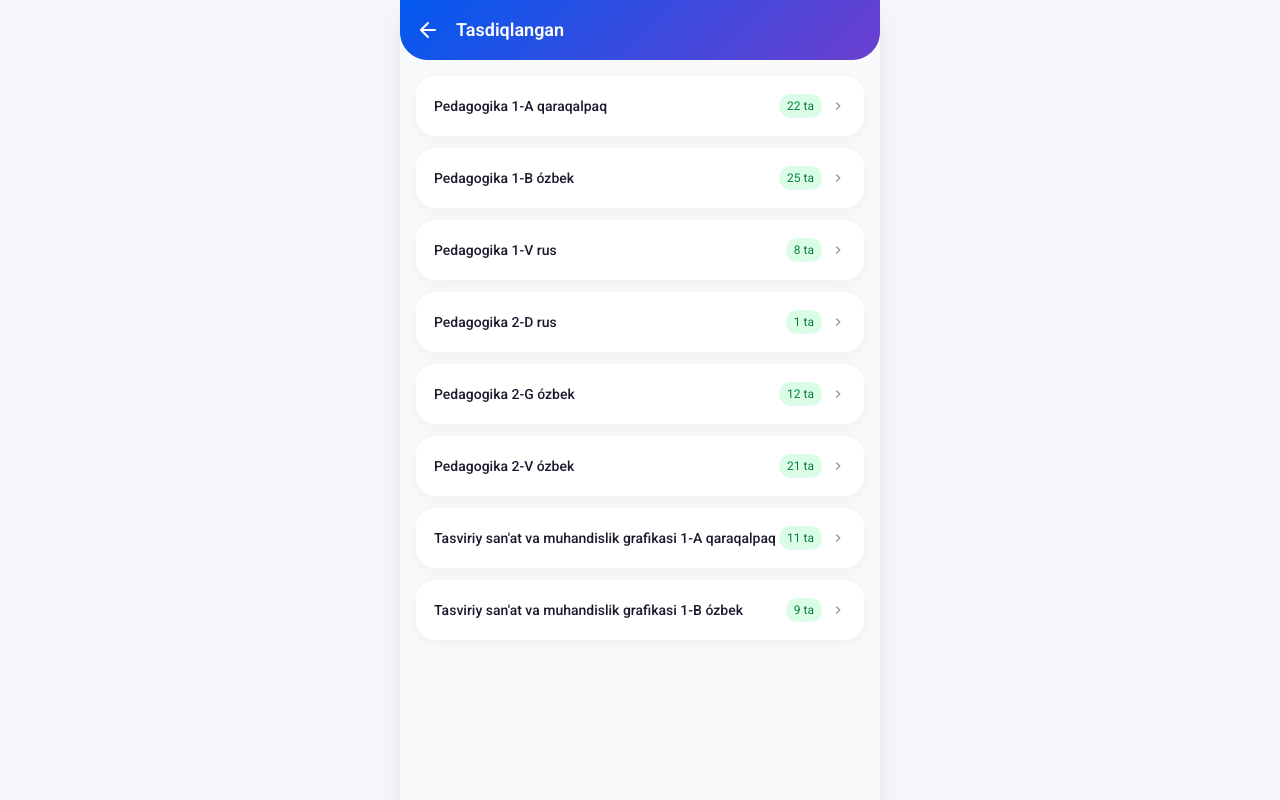
Filtr qilish
- Bosh sahifadagi doiraviy diagrammaga boring
- Kerakli rangni bosing (yashil, sariq, qizil yoki ko'k)
- Shu statusdagi talabalar guruhlar bo'yicha ko'rsatiladi
Ko'rinadigan ma'lumotlar
- Guruh nomi va talabalar soni
- Har bir talabaning ismi
- Tanlangan status rangi bilan belgilangan
Admin — Dashboard
Admin dashboard sahifasida tizimning umumiy holati haqida ma'lumotlar ko'rsatiladi.
Umumiy statistika
Jami talabalar
Tizimga ro'yxatdan o'tgan barcha talabalar soni
Jami tutorlar
Faol tutorlar soni
Faol ruxsatnomalar
Hozirda faol bo'lgan ruxsatnomalar
Dashboard imkoniyatlari
- Umumiy talabalar va tutorlar sonini ko'rish
- Faol ruxsatnomalar holatini kuzatish
- Status bo'yicha umumiy statistika
- So'nggi faoliyatlar ro'yxati
Admin — Statistika
Statistika sahifasida talabalar haqida turli diagrammalar va hisobotlar ko'rsatiladi.
Mavjud diagrammalar
| Diagramma turi | Tavsif |
|---|---|
| Gender bo'yicha | Erkak va ayol talabalar nisbati — doiraviy diagramma |
| Fakultet bo'yicha | Har bir fakultetdagi talabalar soni — ustunli diagramma |
| Kurs bo'yicha | 1-4 kurs talabalar taqsimoti — ustunli diagramma |
| Status bo'yicha | Yashil, sariq, qizil, ko'k statuslar foizi |
Admin — Tutorlar boshqaruvi
Admin tutorlarni boshqarish, yangi tutor qo'shish va guruhlarni belgilash imkoniyatiga ega.
Tutorlar ro'yxati
Barcha tutorlar ro'yxati ko'rsatiladi. Har bir tutor uchun quyidagi ma'lumotlar mavjud:
- Tutor ismi va familiyasi
- Telefon raqami
- Biriktirilgan guruhlar soni
- Login ma'lumotlari
Yangi tutor qo'shish
- "Yangi tutor" tugmasini bosing
- Tutor ismini kiriting
- Telefon raqamini kiriting
- Login va parol belgilang
- Guruhlarni tanlang
- "Saqlash" tugmasini bosing
Guruhlarni belgilash
Har bir tutorga bir yoki bir nechta guruh biriktirish mumkin. Tutor faqat o'ziga biriktirilgan guruhlarning talabalarini ko'ra oladi.
Admin — Xarita
Xarita sahifasida barcha talabalarning yashash joylari Google Maps'da ko'rsatiladi.
Xarita imkoniyatlari
- Barcha talabalar — xaritada markerlar bilan ko'rsatiladi
- Filtr — uy turi, status yoki guruh bo'yicha filtr qilish
- Klaster — yaqin joylashgan talabalar guruhlarga birlashtiriladi
- Tafsilotlar — markerni bosganingizda talaba ma'lumotlari ko'rinadi
Admin — Tumanlar boshqaruvi
Admin tumanlar va kichik tumanlarni qo'shish va tahrirlash imkoniyatiga ega. Bu ma'lumotlar talabalar so'rovnomasida manzil kiritishda ishlatiladi.
Tumanlar bilan ishlash
- Ko'rish — barcha tumanlar ro'yxati
- Qo'shish — yangi tuman qo'shish
- Tahrirlash — tuman nomini o'zgartirish
- O'chirish — tumanni o'chirish
Kichik tumanlar
Har bir tuman ichida kichik tumanlar (mahallalar) bo'lishi mumkin. Ularni ham qo'shish va tahrirlash mumkin.